Как создать сайт в GetResult: пошаговая инструкция
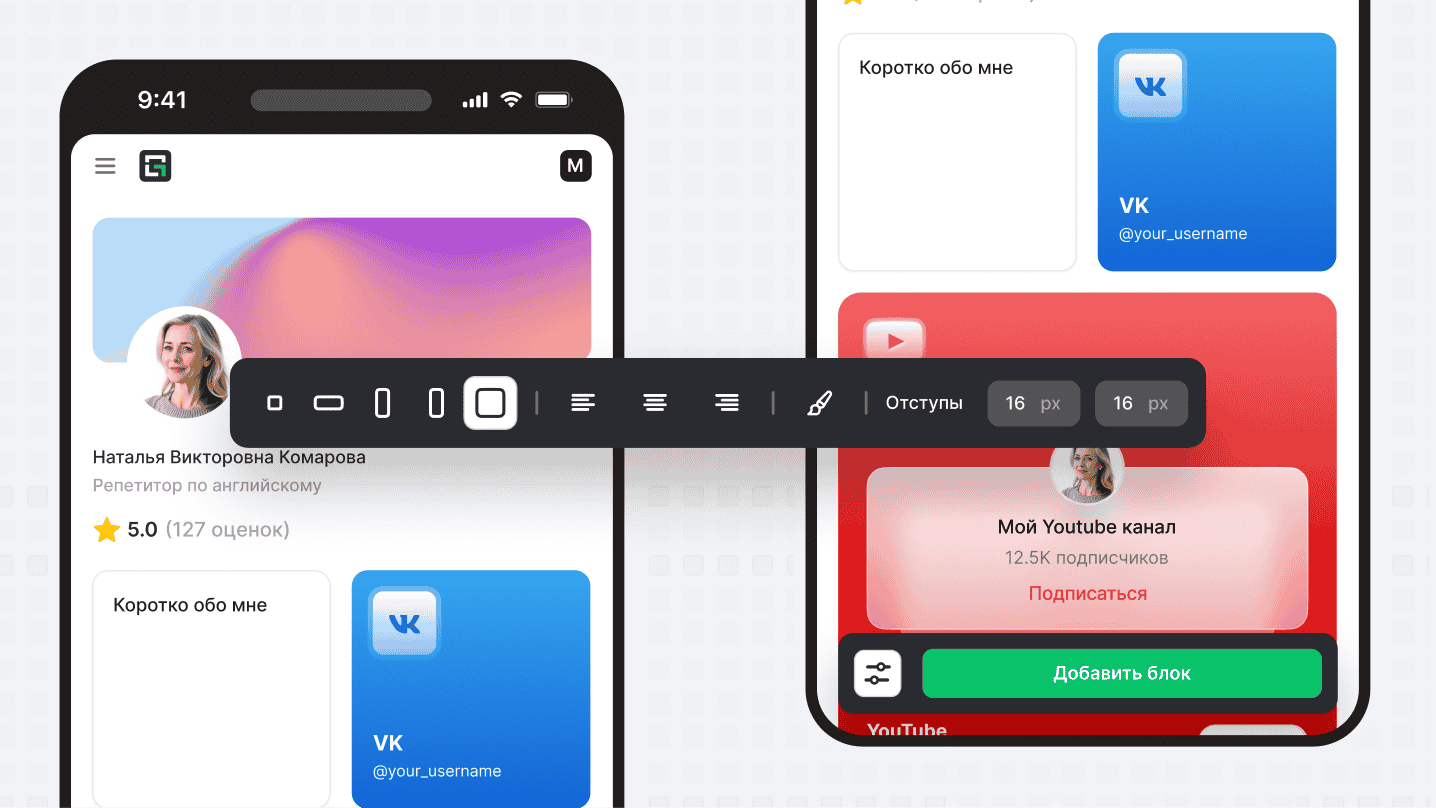
В GetResult можно собрать сайт из готовых блоков. Выбираете нужные элементы, заполняете их своим контентом — и страница готова. Код писать не нужно.
Создание сайта
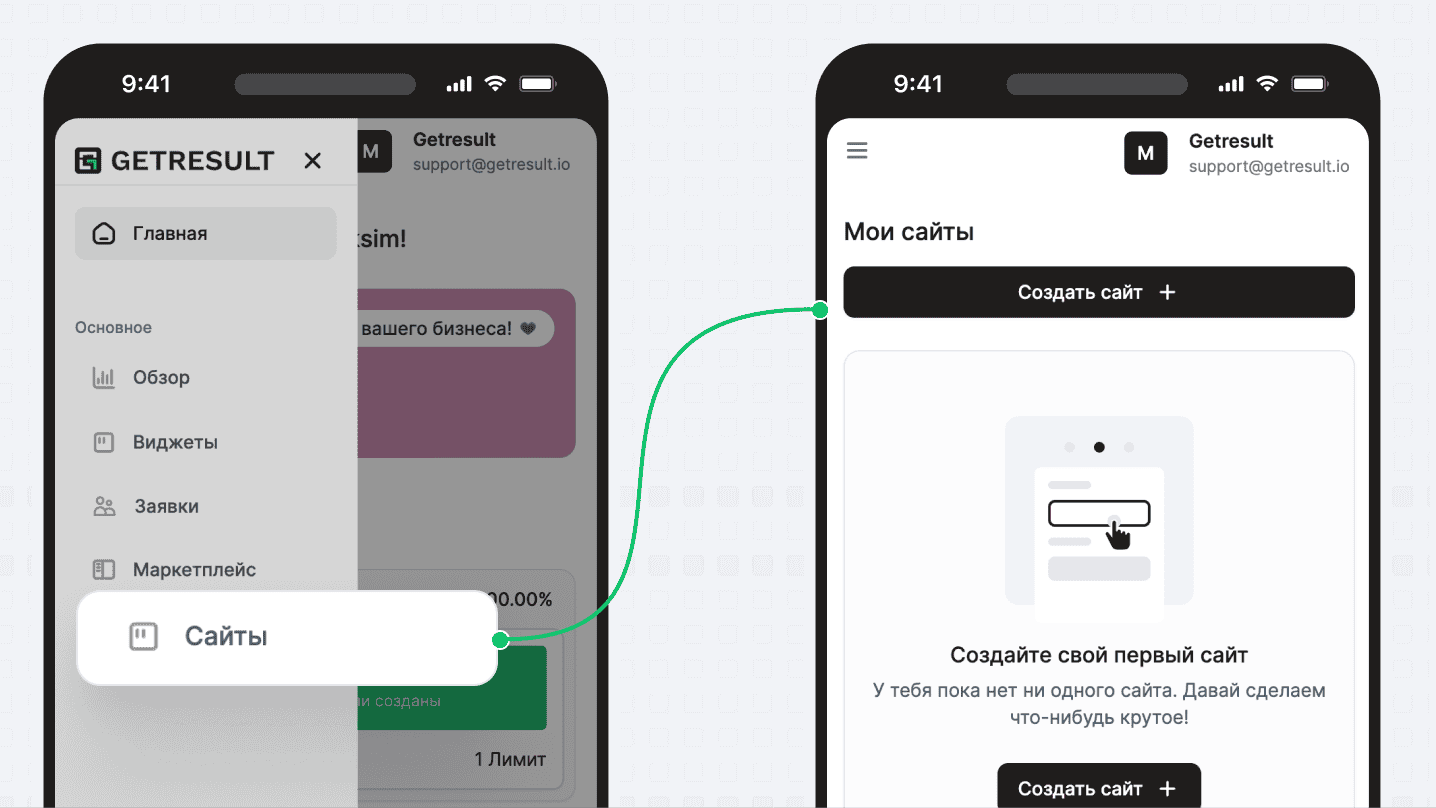
Откройте боковое меню. Перейдите в раздел «Сайты». Если у вас ещё нет ни одного сайта, увидите пустой экран с кнопкой «Создать сайт». Нажмите на неё.
Появится окно, где нужно ввести адрес — это будет ссылка на вашу страницу вида getresult.io/твоё-название. Например, если напишете «studio», адрес будет getresult.io/studio.
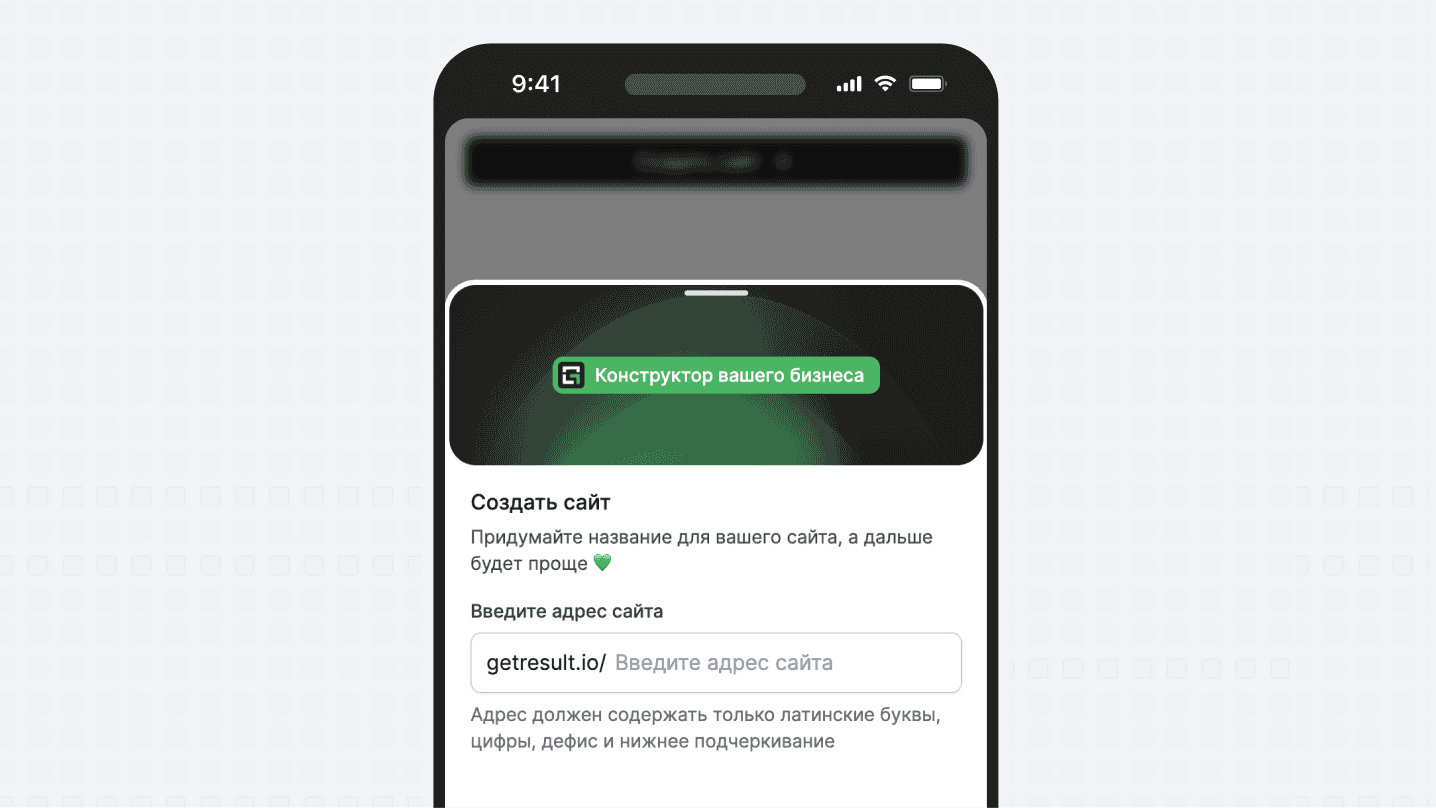
Требования к адресу: латинские буквы, цифры, дефис и нижнее подчёркивание. Кириллица не подойдёт.
Нажмите «Создать» — и сразу попадёте в редактор.
Интерфейс редактора
Редактор адаптирован под разные устройства. На компьютере удобнее — больше места и всё перед глазами.
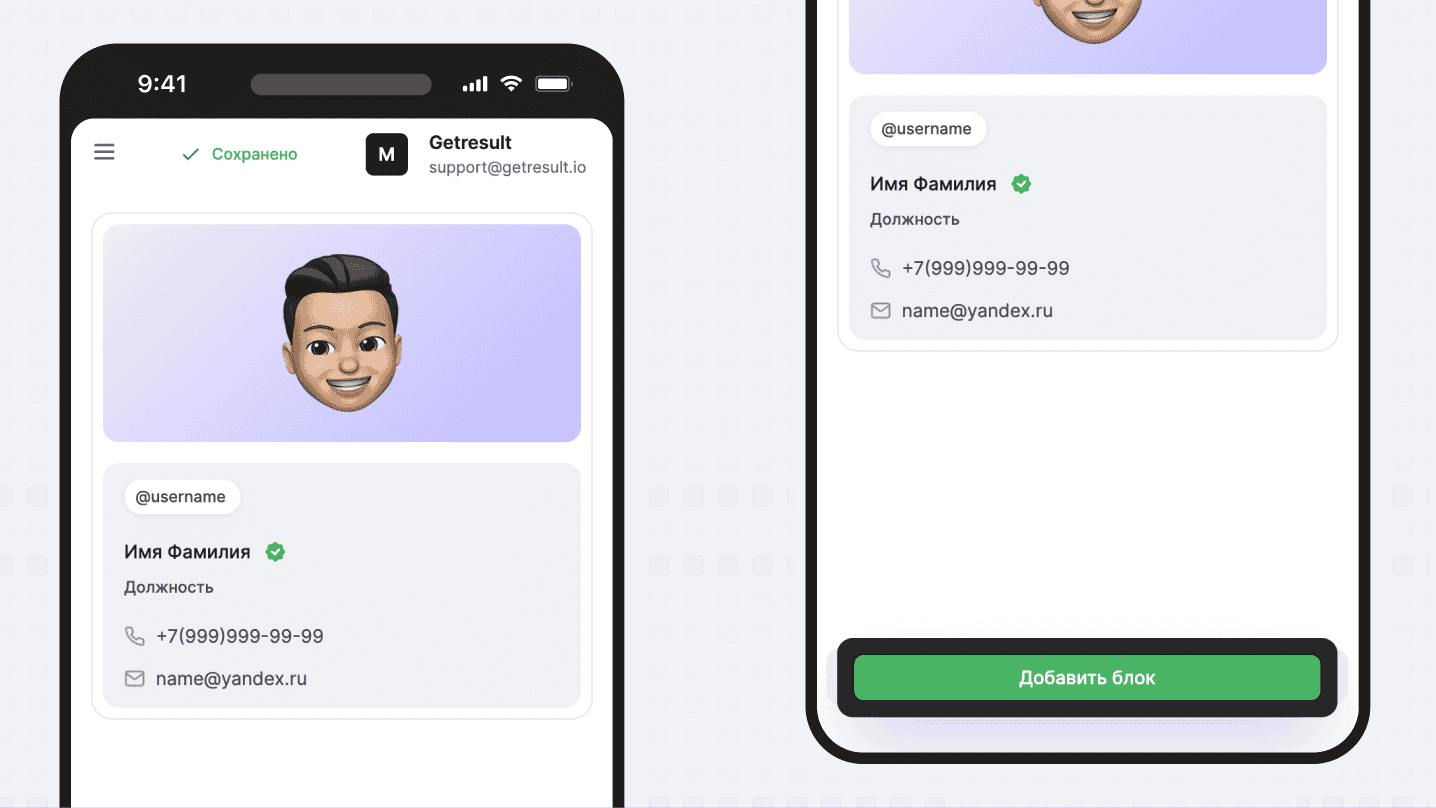
На телефоне интерфейс продуман так, что создать сайт можно пальцем одной руки
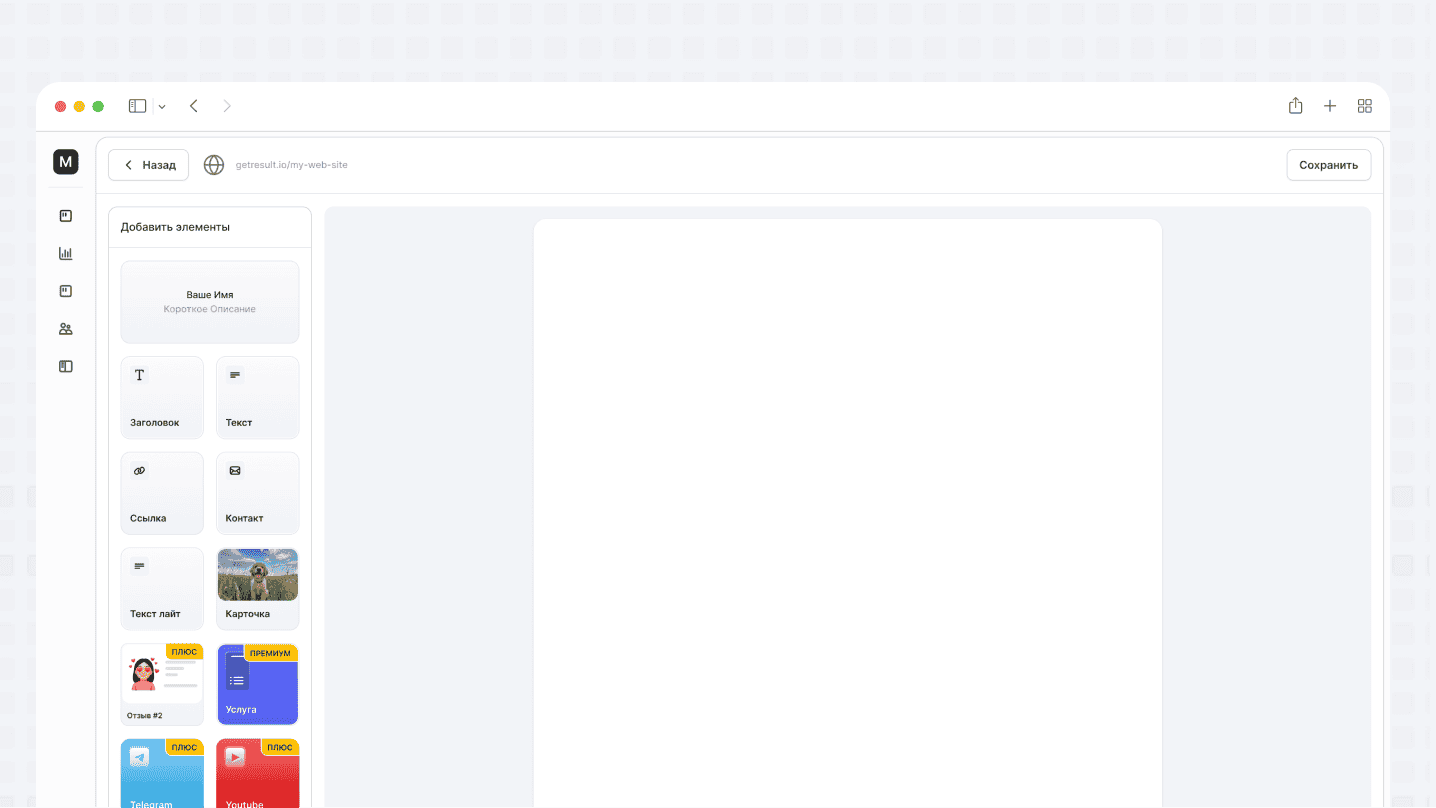
На компьютере
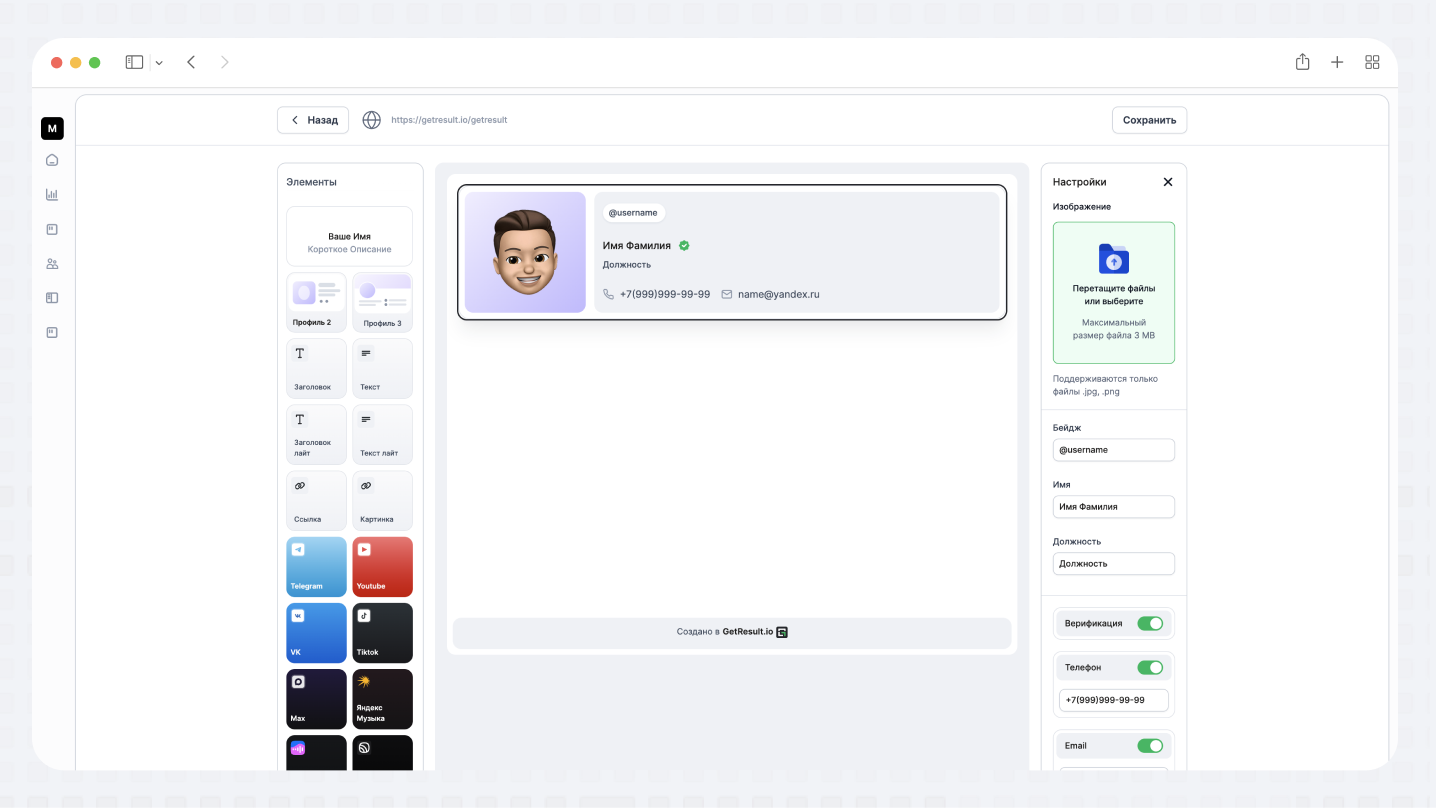
Экран разделён на три части:
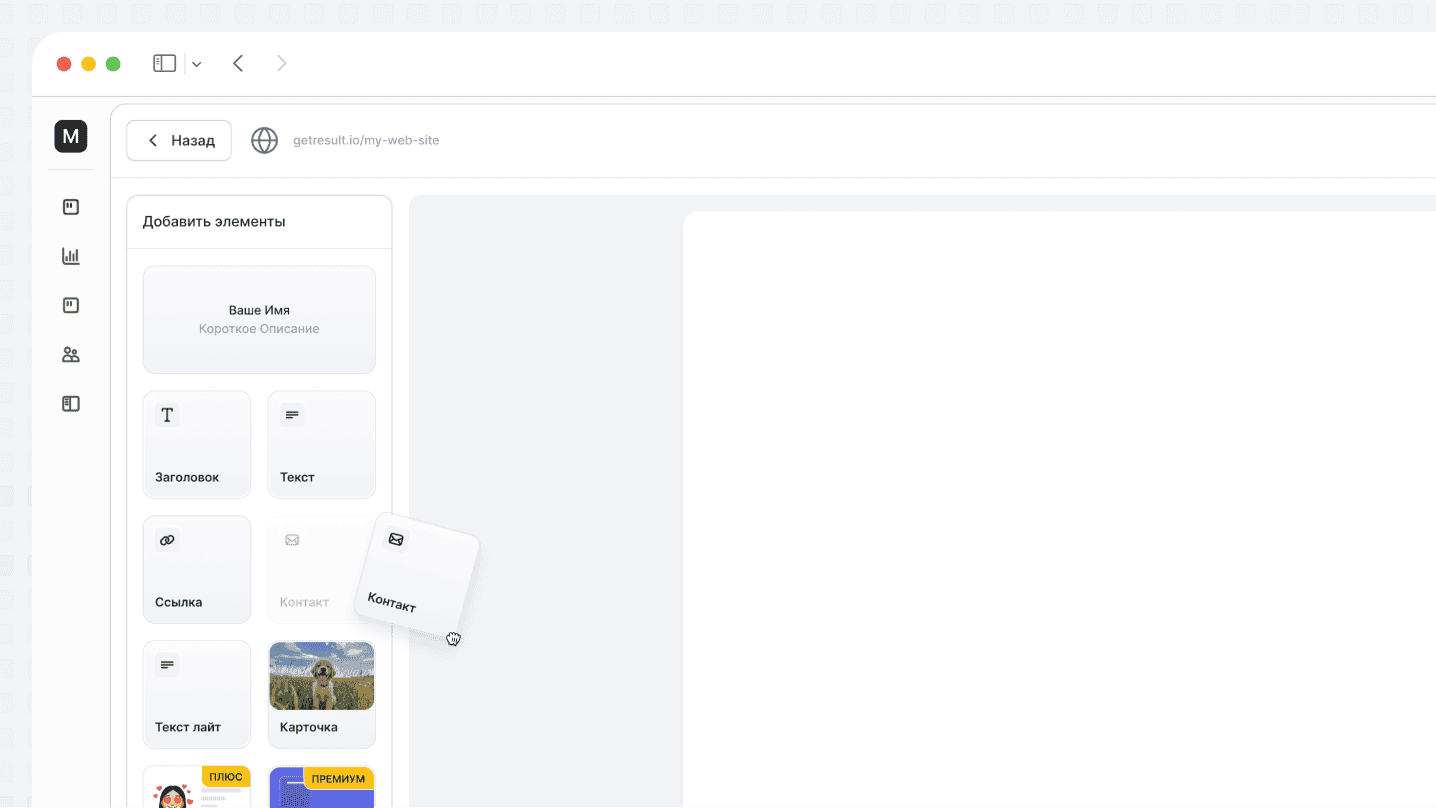
- Слева — панель со всеми доступными блоками
- В центре — превью страницы, тут видно как она будет выглядеть для посетителей
- Справа — панель настроек, появляется когда выбираете какой-то блок
На телефоне
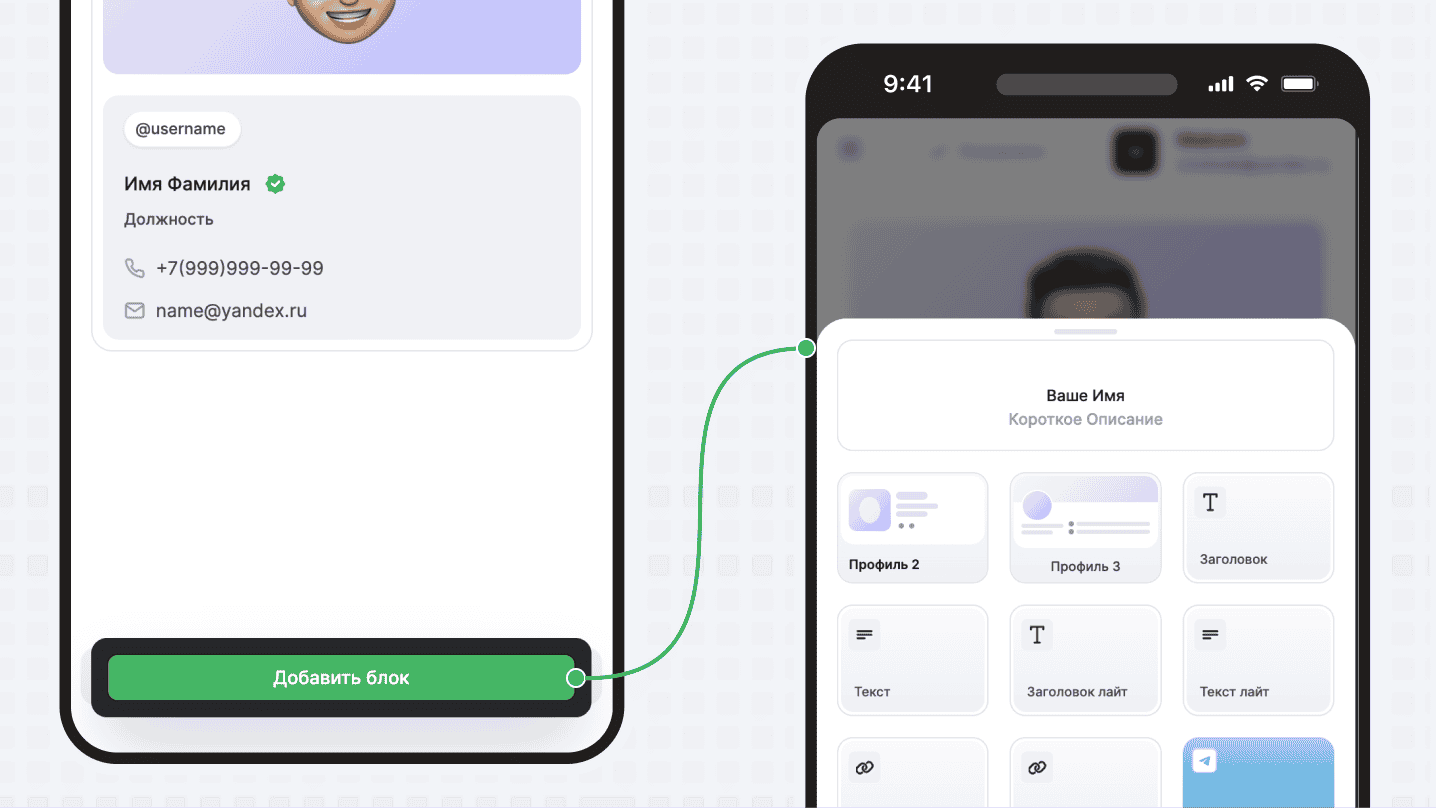
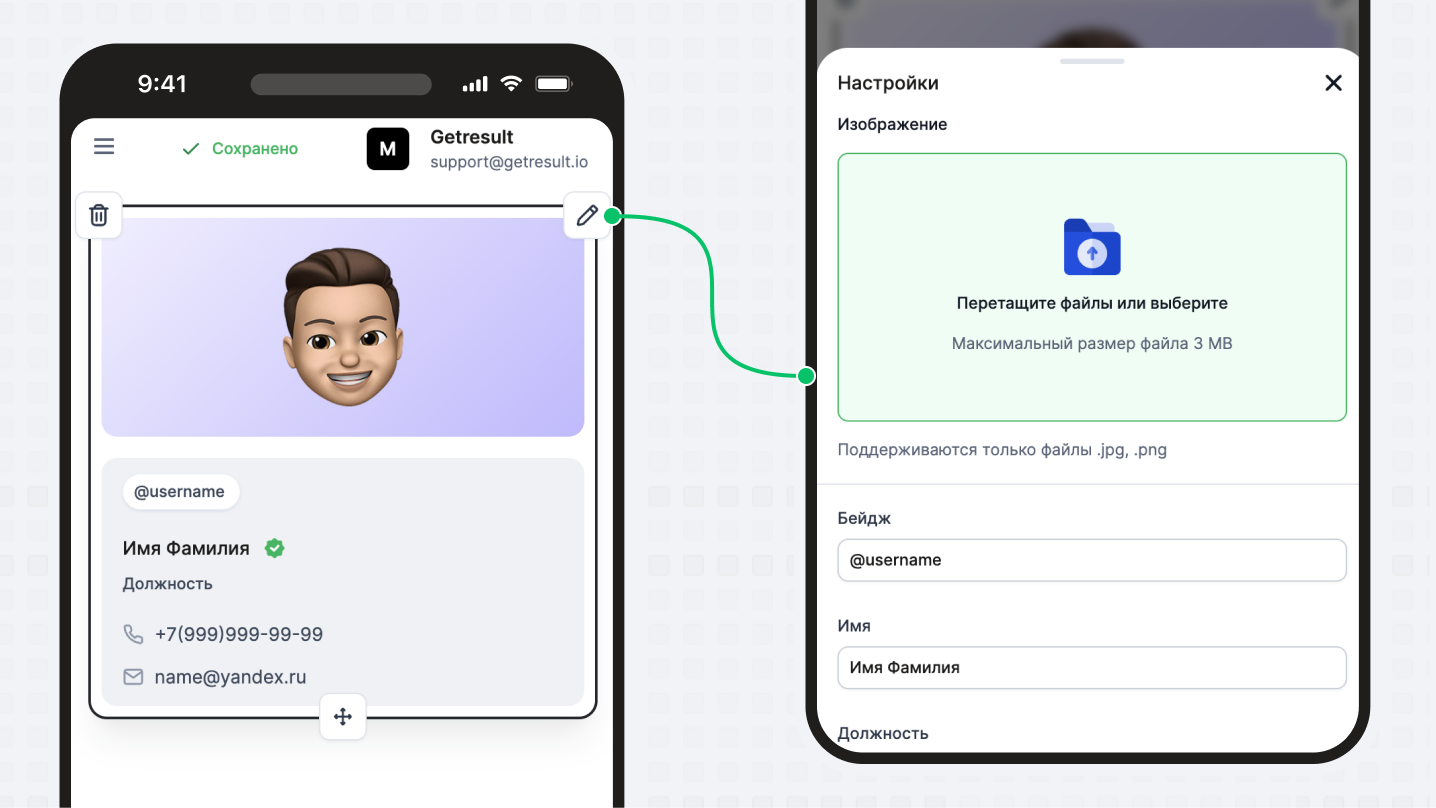
Превью занимает весь экран. Внизу есть кнопка «Добавить блок» — через неё открывается список элементов. Чтобы изменить блок, просто нажмите на него — откроется окно редактирования.
Добавление блоков
На компьютере работает drag and drop — перетаскиваете нужный элемент из левой панели прямо на страницу.
На телефоне нажмите на кнопку «Добавить блок» и выбираете элемент из списка.
Доступные блоки
Профиль
Шапка страницы с именем и описанием. Есть базовый вариант и два расширенных (Премиум).
Текстовые блоки
- Заголовок и Заголовок лайт — для текста и названий, присутствует обводка у блока
- Текст и Текст лайт — для описаний и абзацев, без обводки блока
Медиа и ссылки
- Ссылка — блок с переходом на любой URL
- Картинка — загружаете своё изображение (Плюс)
- Соцсети (Плюс) — Telegram, VK, YouTube, TikTok, Max
- Музыкальные сервисы (Плюс) — Яндекс Музыка, VK Музыка, ZVUK, Spotify, Apple Music, МТС Музыка, YouTube Music
Для бизнеса
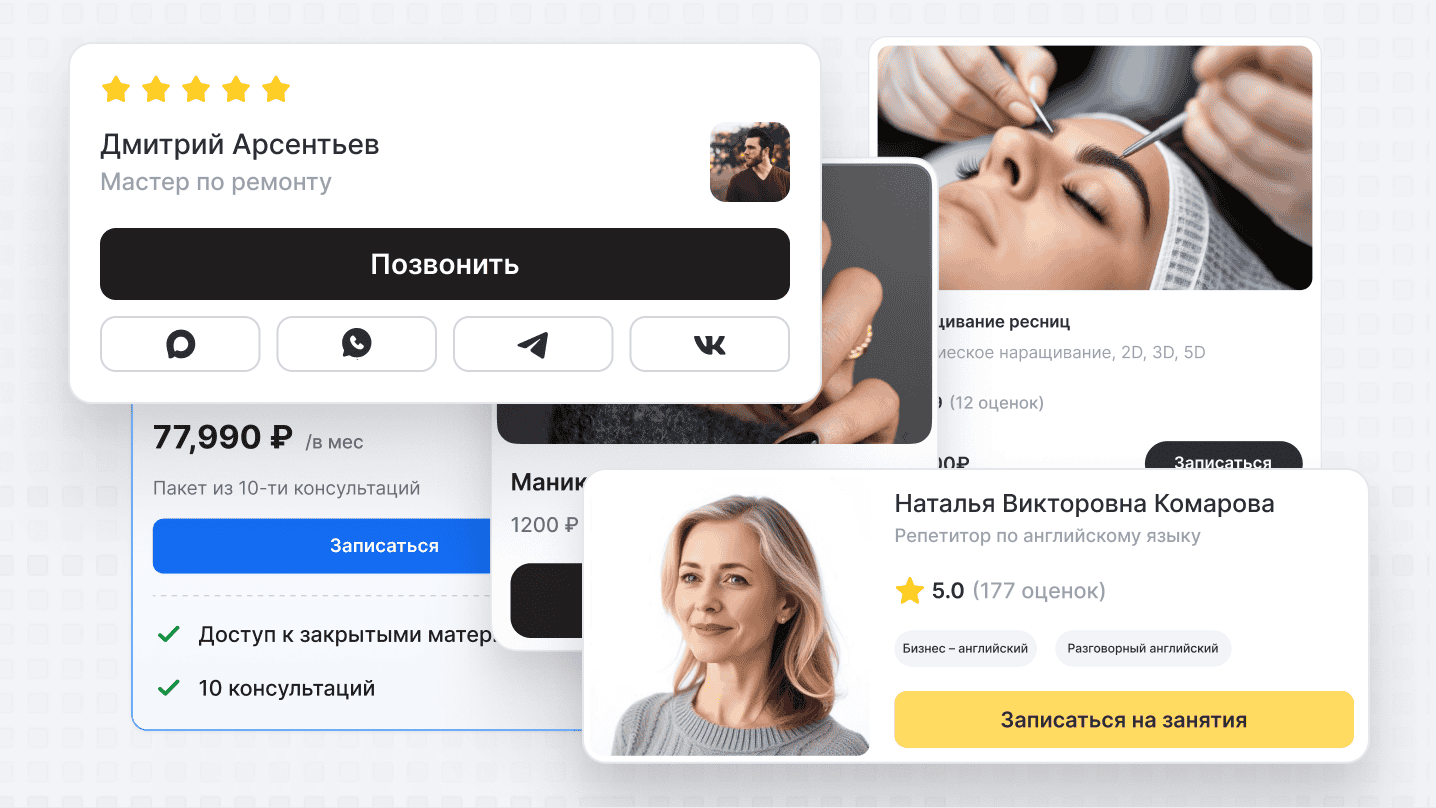
- Услуга (Плюс) — карточка с описанием и ценой
- Товар (Премиум) — карточка для продажи товаров
- Прайс-лист (Премиум) — список услуг с ценами
- Отзыв (Премиум) — блок с отзывом клиента
- Эксперт (Премиум) — карточка специалиста
- Компания (Премиум) — карточка о компании
- Опыт (Премиум) — для портфолио и кейсов
💡 Совет: названия блоков — это просто подсказки. Используйте их как угодно. Например, в карточку «Компания» добавьте информацию о проекте, а блок «Эксперт» используйте для представления команды. Экспериментируйте — жёстких правил нет.
Настройка блоков
Каждый блок можно изменить под себя.
Как открыть настройки
- На компьютере: кликните на блок — справа откроется панель настроек
- На телефоне: нажмите на блок и выберите иконку карандаша
Что можно настроить
Настройки зависят от типа блока:
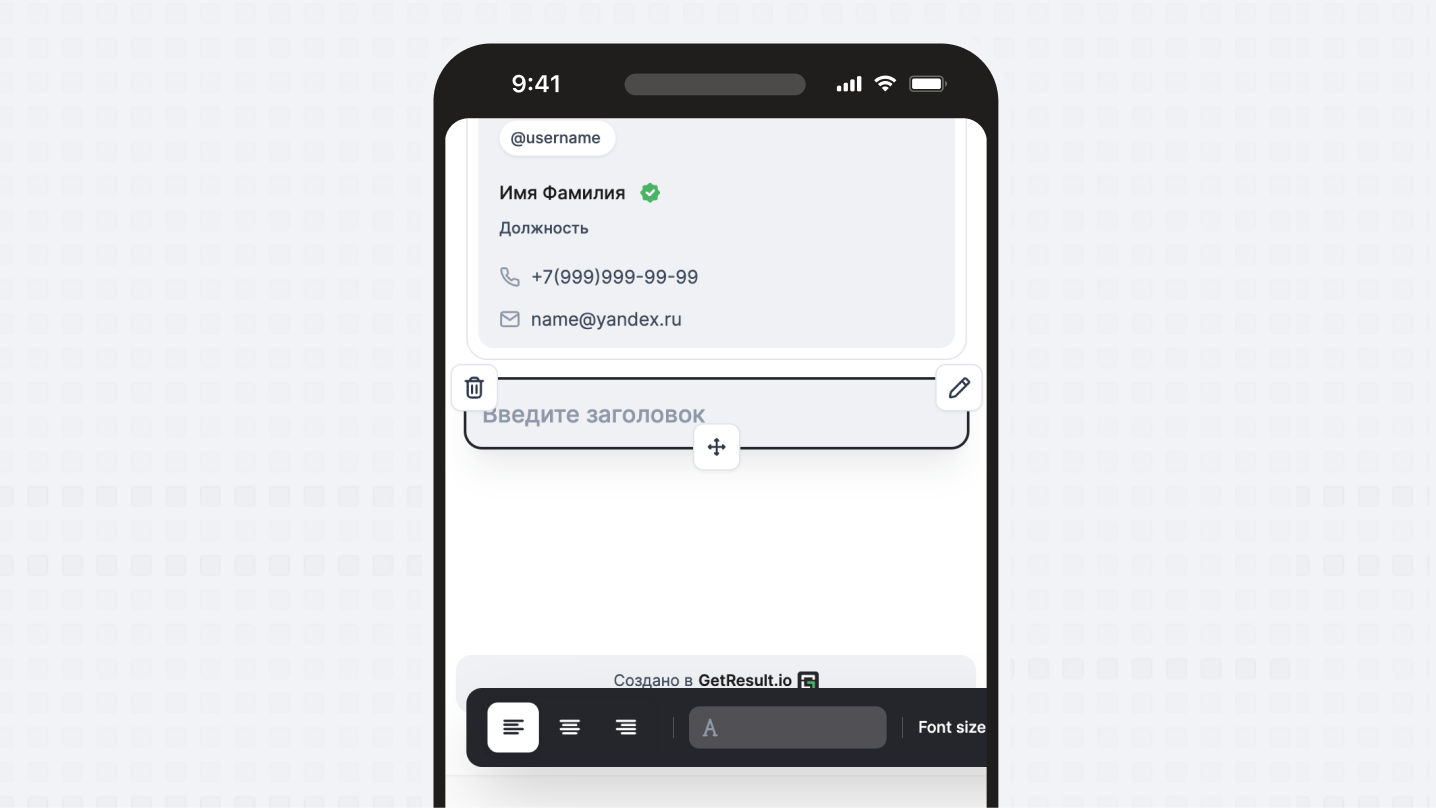
- Для текста — содержимое, размер, выравнивание
- Для ссылок — URL и текст кнопки
- Для картинок — загрузка файла и режим отображения
Если у блока есть визуальные параметры, они появятся в нижней панели. Там же в настройках можно изменить размер блока (если эта функция доступна для конкретного блока) — регулировать ширину от узкой колонки до полной ширины страницы.
Удаление блока
Если блок больше не нужен — нажмите на иконку корзины. Она появляется при выборе элемента.
Сохранение и публикация
- На телефоне — изменения сохраняются автоматически
- На компьютере — нужно нажать кнопку «Сохранить» в правом верхнем углу
Страница сразу доступна по адресу, который вы указали при создании. Можете скопировать ссылку и отправить кому угодно.
Готово! Ваш сайт создан и опубликован. Добавьте ссылку в био соцсетей, описание Telegram-канала или визитку — и начните получать посетителей.