Создать лендинг бесплатно: инструкция за 10 минут

Создать лендинг бесплатно можно за 10 минут, если заранее выбрать одну услугу, подготовить короткий оффер и сделать понятную форму заявки. Не нужен код: достаточно шаблона и визуального редактора.
В этой статье мы покажем вам быстрый путь от идеи до опубликованной страницы в GetResult. Он подойдёт самозанятому, эксперту или малому бизнесу, которому нужно показать предложение и начать принимать обращения.
Что получится за 10 минут
Главная цель лендинга:продать конкретную услугу или собрать контакты. За короткий старт не нужно пытаться рассказать обо всём бизнесе. Достаточно объяснить, кому вы помогаете, что предлагаете и как с вами связаться.
В результате у вас будет публичная страница по адресу вида getresult.io/vas-adres с первым экраном, описанием услуги, ценой или составом предложения и формой. Подробнее о разнице форматов читайте в статье «Посадочная страница: что это простыми словами».
Что подготовить до запуска
Откройте заметки и соберите минимум материалов. Так вы не будете придумывать текст и искать фотографии уже в редакторе.
- Оффер: кто вы, кому помогаете и с каким результатом.
- Одну-три услуги: формат, что входит и цена либо способ узнать стоимость.
- Две-три фотографии: портрет, работа или результат с разрешения клиента.
- Одно целевое действие: записаться, получить расчёт или оставить заявку.
- Контакт: почта или телефон для связи с заявителем.
Совет: не ждите фотосессии и идеального дизайна. Сначала проверьте, понятна ли ваша услуга и отправляется ли тестовая заявка, а затем постепенно улучшайте страницу.
Как создать лендинг бесплатно: пошаговая инструкция
Шаг 1. Создайте аккаунт и выберите шаблон
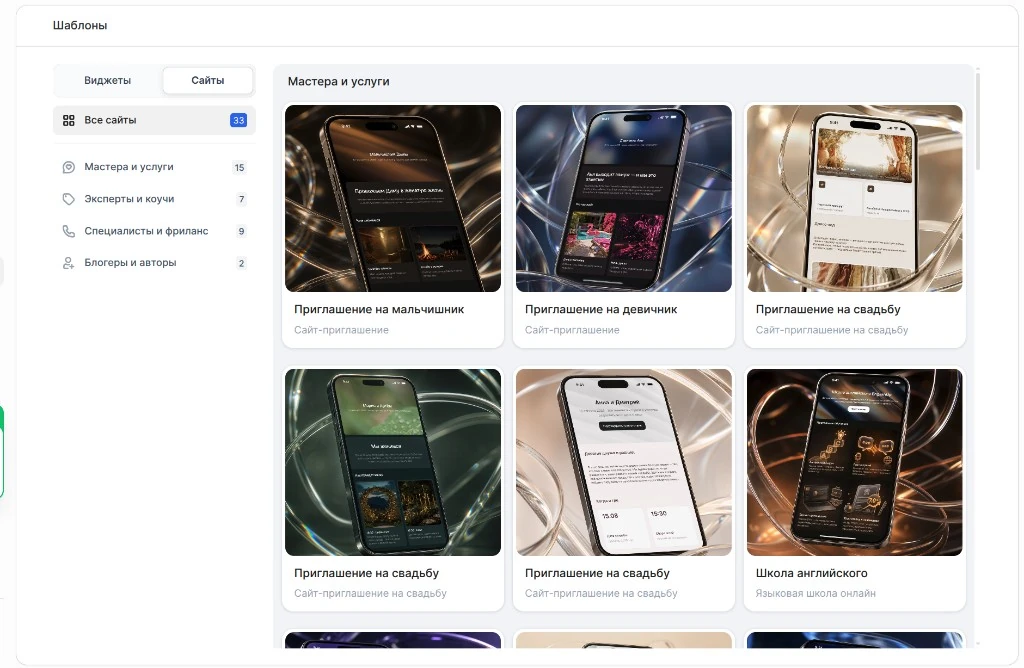
После входа откройте раздел «Шаблоны», выберите подходящую основу и нажмите «Использовать». Шаблон сразу добавит структуру и базовое оформление — останется заменить содержание под свою задачу.
Шаг 2. Задайте адрес страницы
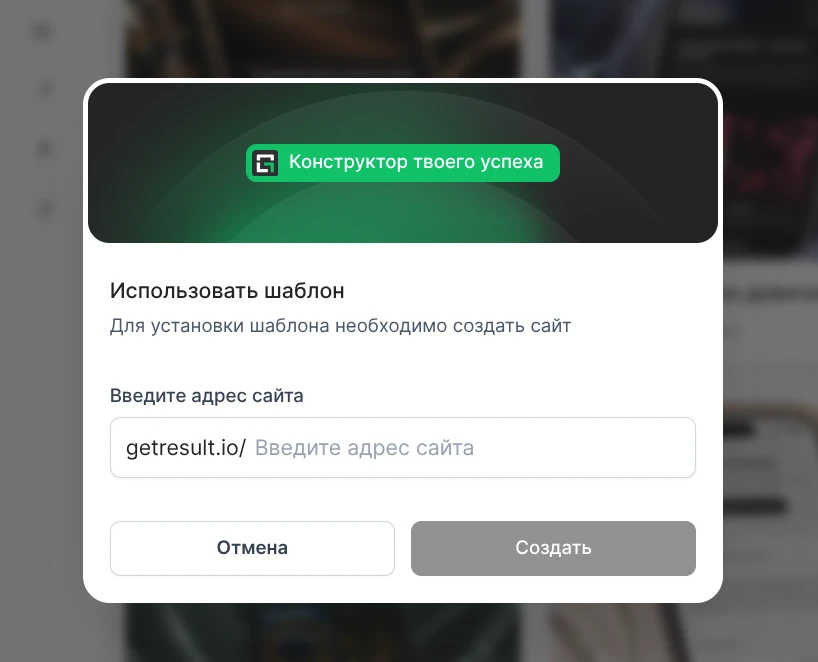
Введите адрес будущей страницы: используйте латинские буквы, цифры, дефис или нижнее подчёркивание. Лучше выбрать короткий адрес сразу — имя бренда, услугу или город. После создания адрес изменить нельзя.
Шаг 3. Отредактируйте первый экран и услугу
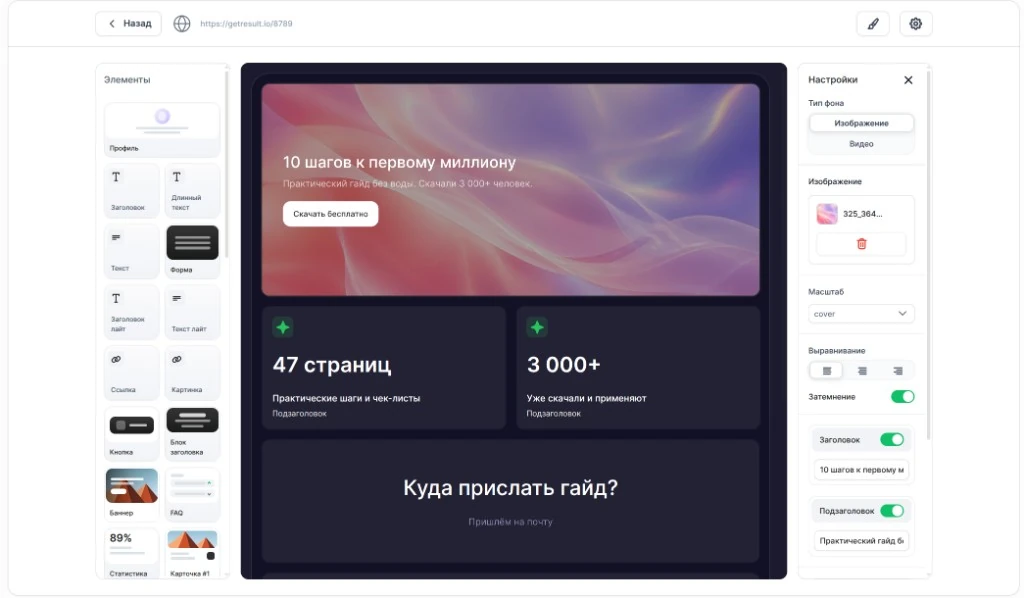
В конструкторе слева находится палитра блоков, в центре — сетка страницы, а настройки выбранного блока открываются справа. На телефоне для добавления и настройки используется нижняя панель. Начните с первого экрана: замените общий текст на оффер и добавьте кнопку с действием.
Затем добавьте карточку услуги или прайс. Не перегружайте страницу: для первого запуска важнее одна ясная услуга, чем длинный перечень направлений. Формулы оффера и примеры текстов собраны в статье «Что написать на лендинге услуг».
Шаг 4. Добавьте форму заявки
Добавьте блок «Форма» и оставьте только нужные поля: имя, email или телефон. В блоке есть чекбокс согласия на обработку персональных данных. Поставьте форму после описания услуги и продублируйте её ближе к концу страницы, если посетителю нужно сначала изучить условия.
Шаг 5. Заполните SEO-настройки
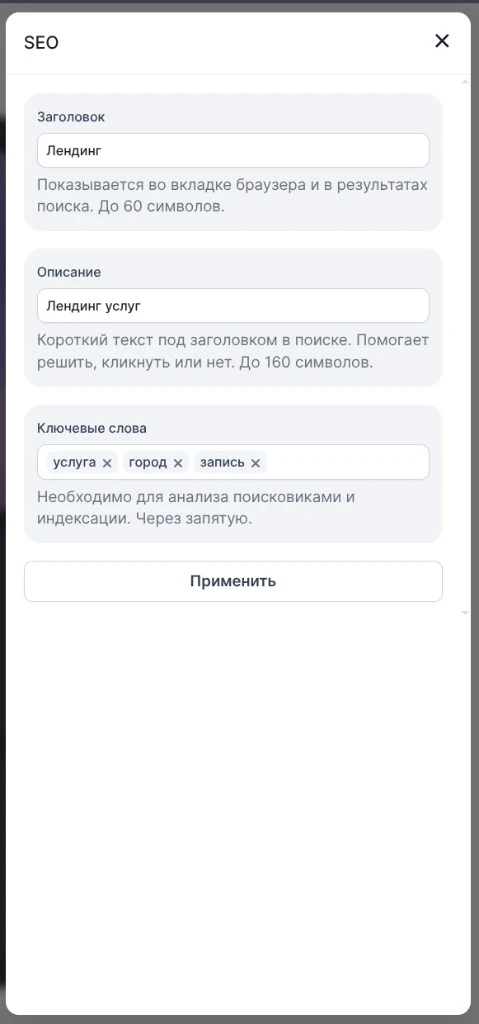
В шапке конструктора откройте настройки по иконке шестерёнки и перейдите к SEO. Заполните заголовок, описание и ключевые слова. Например, для мастера: «Маникюр в Твери — запись онлайн» и краткое описание услуги. Эти данные помогают поисковым системам понять тему страницы.
Шаг 6. Сохраните страницу и проверьте заявку
Сохранение публикует изменения: откройте публичную ссылку в отдельном окне, проверьте текст с телефона и отправьте тестовую форму. Заявки можно просматривать в разделе «Заявки» как таблицу или доску со статусами. Чтобы получать их быстрее, подключите Telegram или email в настройках уведомлений.
Какие блоки добавить на лендинг
| Блок | Что разместить | Зачем нужен |
|---|---|---|
| Первый экран | Оффер и кнопка | Сразу объясняет пользу и следующий шаг |
| Услуга или прайс | Состав, формат, цену | Помогает сравнить предложение с задачей клиента |
| Отзыв | Имя и конкретный результат | Добавляет доверия |
| FAQ | Условия, сроки, ответы на сомнения | Сокращает лишнюю переписку |
| Форма | Контакты и призыв к действию | Превращает интерес в заявку |
Если нужна развёрнутая последовательность блоков, используйте материал «Структура лендинга для услуг».
Куда дать ссылку на лендинг
После проверки формы не ждите, что посетители появятся сами. Добавьте ссылку в поле «Сайт» профиля в соцсети, подпись в письмах, рабочий мессенджер, карточку компании и рекламные объявления. В каждом канале повторяйте ту же пользу, которую пообещали на первом экране.
Типичные ошибки при запуске
Слишком много целей. Не предлагайте одновременно подписаться, купить, скачать и изучить каталог. Оставьте одно основное действие.
Общий заголовок. «Качественные услуги» не объясняют ценность. Назовите услугу, аудиторию и результат.
Форма без проверки. Всегда отправляйте тестовую заявку сами и убедитесь, что она появилась в кабинете и пришла в выбранный канал.
Чек-лист запуска
- Одна услуга и одно целевое действие определены.
- Первый экран объясняет пользу для клиента.
- Добавлены услуга или прайс, отзыв и ответы на вопросы.
- Форма содержит только нужные поля и согласие на обработку данных.
- Заполнены заголовок, описание и ключевые слова в SEO-настройках.
- Страница проверена на телефоне, тестовая заявка отправлена.
- Ссылка размещена там, где вас уже ищут клиенты.
Частые вопросы
Можно ли создать лендинг бесплатно?
Да. В GetResult можно начать с бесплатного тарифа: выбрать шаблон, собрать страницу и опубликовать её по публичному адресу платформы.
Чем лендинг отличается от сайта-визитки?
Лендинг ведёт к одному действию и обычно посвящён одной услуге или предложению. Визитка шире: знакомит с человеком или бизнесом и может содержать несколько направлений.
Можно ли создать лендинг с телефона?
Да. На мобильном устройстве доступны создание и редактирование страницы: для блоков и настроек используется нижняя панель конструктора.
Куда приходят заявки с лендинга?
Заявки сохраняются в разделе «Заявки». Для оперативной обработки можно подключить уведомления в Telegram или по email.
Можно ли изменить лендинг после запуска?
Да. Отредактируйте блоки в конструкторе и сохраните изменения — обновлённая версия будет опубликована на той же ссылке.
Нужен ли программист?
Нет. Шаблон и готовые блоки позволяют собрать первый лендинг самостоятельно, а код для этого сценария не требуется.
Главное
Чтобы создать лендинг бесплатно, начните с одной услуги и готового шаблона, добавьте понятный оффер и форму, сохраните страницу и проверьте тестовую заявку. Когда базовый сценарий заработает, страницу можно дополнять отзывами, новыми блоками и инструментами лидогенерации.